※本記事にはアフィリエイトリンクが含まれます。
価格・ポイント等は取得時点の情報です。
あなたの使い方なら、これを選ぶ
23.8インチFHDで240Hzまで使いたいならPX249、200Hzまでで十分で同条件の総額が安いならPX248。端子と設置高さを決め、楽天ではHzを選択してから型番を照合してください。

Pixio PX249 Wave / PX248 Wave(型番選択式)
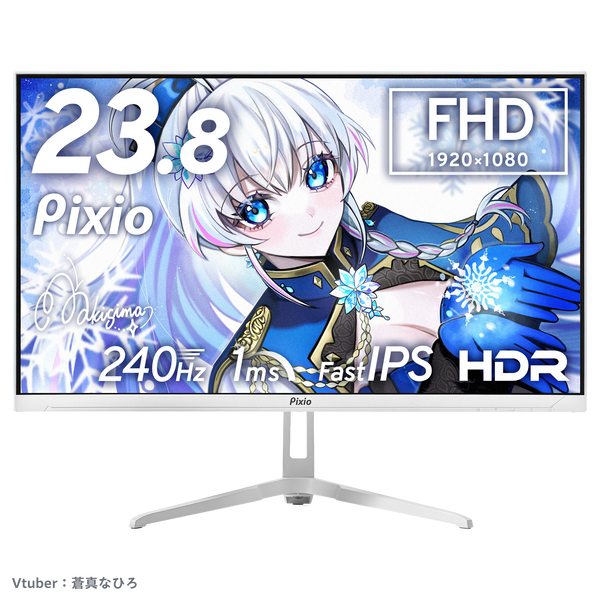
23.8型FHDで、240Hzか200Hzを選びたい人(画像はPX249)
PX249は最大240Hz、PX248は最大200Hz。高fpsのPCゲームを優先するか、必要なHzに予算を合わせるかで選べます。
同じ購入ページで、どちらの機種を選べばよい?
白なら240Hzを選ぶとPX249WAVEW、200HzならPX248WAVEWです。色・Hz・延長保証を選び、メーカー型番と選択後の金額を確認してください。
購入前に:カラー・Hz・保証を選択し、型番と価格・在庫・納期を照合。ページ先頭の最安価格をPX249の価格と取り違えないでください。
楽天市場で価格・送料・対応条件を確認できます。
PX249・PX248は、23.8インチのままゲーム用画面を整えたい人に
高fpsを出せるPCで240Hzまで使いたいならPX249 Wave。200Hzまでで十分で、同じ購入条件の価格が安いならPX248 Waveを選んでください。 どちらも23.8インチ・FHDのため、「机の配置を大きく変えずに、ゲーム向けモニターを選びたい」という人に向くシリーズです。
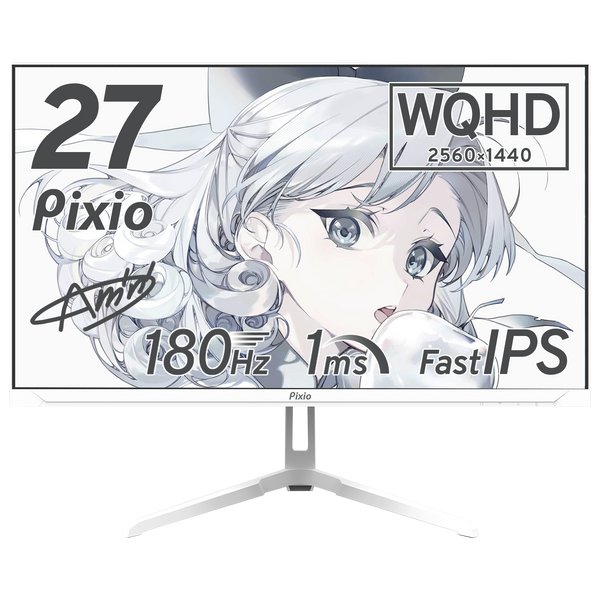
このページでは、23.8インチに決めた後に迷いやすい端子・スタンド・注文時の型番を整理します。27インチも候補なら、先にPX249・PX248・PX278の用途別比較を確認してください。
国内公式仕様と販売画面に基づく購入ガイドです。実機の使用感や遅延を測定したレビューではありません。購入リンクにはアフィリエイト広告を含みます。
2機種のいちばん大きな違いは240Hzか200Hzか
| 項目 | PX249 Wave | PX248 Wave |
|---|---|---|
| 画面・解像度 | 23.8型・FHD | 23.8型・FHD |
| DP1.4 | 最大240Hz・1端子 | 最大200Hz・1端子 |
| HDMI2.0 | 最大240Hz・1端子 | 最大200Hz・1端子 |
| 国内白モデルの型番 | PX249WAVEW | PX248WAVEW |
| 向く使い方 | 200fps超のPCゲームも活かす | 200Hz以内で予算を合わせる |
両方ともFast IPS・非光沢で、メーカー公称の応答速度は1ms GTGです。「1ms」とは画素が変化する速度の指標で、操作から表示までの遅延全体が1msという意味ではありません。
リフレッシュレートの差は40Hzです。60Hzや144Hzの画面から選ぶ人と、すでに200Hzを使っている人では買い替える意味が違います。今の200Hzに不満がないなら、PX249への買い替えを急がず、PC側のfpsや机の使い勝手を先に見てください。
HDMIでも240Hz?PX249とPX248を分ければ迷わない
PX249は国内公式で、DP1.4とHDMI2.0の両方が最大240Hzです。PX248はどちらも最大200Hz。共通の販売ページにHDMI200Hzという説明があっても、それをPX249の上限に読み替えないでください。
ただし、PC側も目的の解像度・Hzを出力できる必要があります。モニターが対応していても、PCの出力仕様、変換アダプター、ケーブルのどこかが上限を下げていれば、その範囲で動作します。まずPCからモニターへ直接接続する構成で考えると整理しやすくなります。
購入前に接続を決める順番
- ゲームに使うPCの映像出力端子と、FHDで出力できるHzを確認する。
- DPかHDMIのどちらを使うか決め、必要な解像度・Hzに対応するケーブルを用意する。
- ゲーム側で普段の画質設定のfpsを確認し、200Hzと240Hzのどちらが必要か決める。
- 接続後はPCの画面設定でもリフレッシュレートを確認する。初期設定のまま高Hzになっているとは限らない。
DP1.4ケーブルは同梱されています。HDMI接続なら、手持ちのケーブルが必要な解像度・Hzに対応しているかも確認しておきましょう。USB-C映像入力・ノートPCへの給電に対応した製品ではありません。
スタンドで高さは変えられない。机と目線を合わせよう
両機種のスタンド込みサイズは、幅54.2cm・高さ42.5cm・奥行18cmです。付属スタンドは前5°・後15°の傾斜調整に対応しますが、高さ調整・左右の首振り・縦回転はできません。
机に収まっても、画面が低すぎて姿勢が合わないと使いにくさが残ります。高さを合わせたい人は、モニター台やアームの費用まで含めて比較してください。 値札だけで安い機種を選び、後から設置用品を足すより、総額が分かりやすくなります。
VESAは75×75mmで、付属の変換アダプターを使うと100×100mmに対応します。アーム側の耐荷重、ネジ、机への取り付け条件も確認が必要です。机の奥行きには、スタンドだけでなくキーボードを置く場所や背面ケーブルの余白も含めます。
音は出せる。ただし端子数には注意
両機種とも3W×2のスピーカーと、イヤホン用の3.5mm出力を備えています。まず映像と音をモニターでまとめて出す使い方ができますが、音質の良し悪しは本記事では測定していません。足音などの聞き分けを重視するなら、普段使うヘッドセットとの組み合わせも考えましょう。
HDMIは1端子です。 HDMI機器を2台つないだまま切り替えたい人は、別の切り替え方法や、HDMIが2端子あるモデルを含めて検討してください。27インチでもよければPX278が比較対象ですが、画面サイズ・解像度・端子上限も変わります。
楽天での選び方:ページ名より、選択後の型番を見る
確認した楽天公式ストアではPX249とPX248が同じ商品ページにあります。「商品番号:PX248WAVE」という表示だけで、届く型番を判断しないことが大切です。
- 白のPX249を選ぶ:カラー「ホワイト」+「240Hz」→メーカー型番PX249WAVEWを確認。
- 白のPX248を選ぶ:カラー「ホワイト」+「200Hz」→メーカー型番PX248WAVEWを確認。
- 次に延長保証の有無を選び、価格・在庫・納期を確認する。
ページ先頭の最安価格は、欲しい機種・色の価格とは限りません。共通ページのレビューは型番や色が混在する可能性があり、PX249単独の評価とは限らない点にも注意してください。
国内メーカーの液晶モニター標準保証は2年です。楽天の「最大5年保証」は有償の3年延長を選ぶ条件があり、標準で無料5年という意味ではありません。カード入会特典やポイント利用後の金額も、通常の支払額と分けて確認しましょう。
Pixio PX249 Wave / PX248 Wave(型番選択式)
23.8型FHDで、240Hzか200Hzを選びたい人(画像はPX249)
200fpsを超えるPCゲームにはPX249。200Hzで足りて同条件の総額を抑えられるならPX248を選んでください。
購入前に:カラー・Hz・保証を選択し、型番と価格・在庫・納期を照合。ページ先頭の最安価格をPX249の価格と取り違えないでください。
楽天市場で価格・送料・対応条件を確認できます。
PS5用に買うなら、240Hzより対応信号を確認
PS5は対応するゲームと画面で120Hz出力を使います。PX249の240Hzという上限はPCで活かす性能で、PS5が240Hzになるわけではありません。
また、FreeSyncの表記をPS5のVRR対応と同じ意味で扱うのは避けてください。SonyはHDMI2.1 VRR対応画面を案内しています。本記事では両機種のPS5実機動作・VRR対応は保証していません。PS5のVRRを必須にするなら、その対応が明示された別の製品も比較してください。
結論:必要なHzと設置費込みの総額で決める
高fpsを活かすPCゲームが目的ならPX249。200Hzまでで足りて、同じ色・保証の総額を抑えられるならPX248。この2点を決めてから、接続する端子と机の高さを合わせれば、買った後の「ケーブルが足りない」「画面の位置が合わない」を減らせます。
広い作業領域も欲しい人は、同じFHDの2台だけで悩まず27インチWQHDのPX278と比べてください。用途がFHDで足りるなら、大きさを変えずに選べるPX249・PX248が合います。
仕様・条件の確認元
PX249国内公式、PX248国内公式、PX249仕様表、国内保証規定、Sony映像出力ガイドを参照。販売画面の選択条件は2026年9月25日に確認しています。
コメント