※本記事にはアフィリエイトリンクが含まれます。
価格・ポイント等は取得時点の情報です。
あなたの使い方なら、これを選ぶ
24インチ・FHDのまま240Hzを求めるPCゲーマーにはZ-EDGE UG24PJ-Whiteを選んでください。PC側の240Hz対応、FreeSync利用時のDisplayPort接続、型番と壁掛け金具の有無を購入前に確認しましょう。画面を24.5インチに広げるならUG25FとUG25Sを比べ、必要なリフレッシュレートで選べます。

Z-EDGE 24インチ 240Hz IPS Gaming Monitor – White Monitor
24インチ・FHDのまま240Hzへ移行したいPCゲーマー
240Hz対応の画面に替え、PC側の対応範囲で高リフレッシュレート表示を使えます。
手持ちのPCで240Hz表示できますか?
モニターだけでは決まりません。PC・グラフィックカード側の対応が必要なので、機器の出力仕様と遊ぶゲームでのfpsを確認してください。
購入前に:販売ページの型番・端子欄とPC側の240Hz出力対応を照合する。
楽天市場で価格・送料・対応条件を確認できます。
144Hzや180Hzのモニターから買い替え、ゲーム中の動きをより高いリフレッシュレートで表示したいPCゲーマーには、Z-EDGE UG24PJ-Whiteが合います。24インチ・フルHDで240Hzに対応する一方、実際に240Hz表示できるかはPCやグラフィックカード側の対応が条件です。購入前にPCの出力仕様を確かめれば、モニターの性能と手持ちの環境が合うか判断できます。画面サイズを広げたい場合は、同じく24.5インチのUG25FとUG25Sも比べ、必要なリフレッシュレートで選んでください。
24インチ・フルHDのまま240Hzを目指す人向け
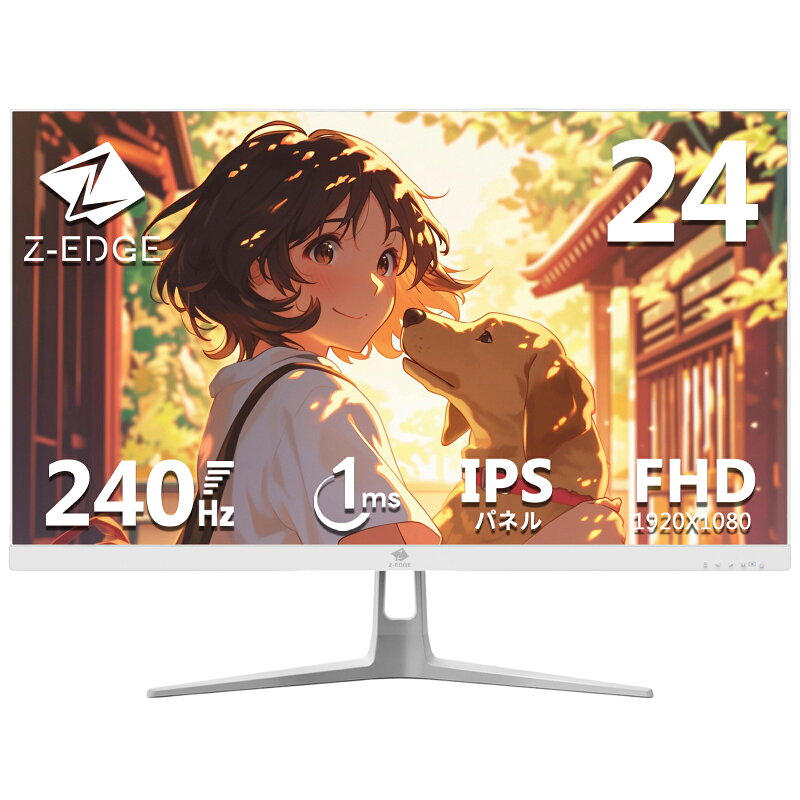
UG24PJ-Whiteは、画面サイズ24インチ、解像度1920×1080(FHD)、リフレッシュレート240Hzのゲーミングモニターです。IPSパネルを採用し、応答速度は1ms(MPRT)。HDRにも対応しています。高いリフレッシュレートを重視しつつ、24インチ・フルHDの画面を選びたい人に向く構成です。
ただし、240Hzはモニター側の仕様です。表示には接続するPCやグラフィックカード側の対応も必要で、遊ぶゲームで何fps出るかは本機の仕様だけでは分かりません。買い替え前に、よく遊ぶゲームでのPCのfpsと、映像出力がFHD・240Hzに対応するかを確認してください。
| 選ぶ基準 | 比較のポイント |
|---|---|
| 24インチ・FHDで240Hzにしたい | UG24PJ-White。240Hz表示にはPC・グラフィックカード側の対応も必要です。 |
| 24インチ系で180Hzを選ぶ | UG24は公式コレクションで180Hzモデルとして掲載されています。240Hzが必要かで比較できます。 |
| 画面を少し大きくしたい | UG25FとUG25Sはいずれも24.5インチ。リフレッシュレートはUG25Fが240Hz、UG25Sが300Hzです。 |
画面サイズを広げる目的なら、UG25FだけでなくUG25Sも同じ比較対象です。どちらも24.5インチで、リフレッシュレートは異なります。UG24PJ-Whiteと比べた画面の見え方や、ゲームごとの性能差までは、確認できた仕様からは判断できません。サイズとリフレッシュレートを分けて選んでください。
PCとの接続とFreeSyncの条件は?
ホワイトモデルの現行仕様欄に記載されている映像入力は、HDMI 2.0×1とDisplayPort 1.4×1です。HDMIまたはDisplayPort出力を備えた機器に接続できる構成ですが、端子が合うだけで240Hz表示が保証されるわけではありません。使用するPCやグラフィックカードの仕様で、接続する端子ごとの対応解像度・リフレッシュレートを確認しましょう。
AMD FreeSyncを使う場合はDisplayPort接続が必要とされています。FreeSyncを使いたい人は、PC側にDisplayPort出力があるかを購入前に確認してください。HDMI接続時のFreeSync動作や、変換アダプターを介した場合の動作は、確認できた情報だけでは判断できません。
白いデスクやVESA設置に合わせるには
本体色はホワイトで、スタンド設置のほか、75×75mmのVESAマウントに対応するアームや壁掛け金具を使えます。アームを使う場合は、手持ちの製品が75×75mmに対応するかを確認してください。壁掛け金具は付属しないため、壁掛けにするなら別途用意が必要です。
本体寸法や同梱品一式は、確認できた仕様に含まれていません。設置場所の寸法やケーブルの有無が購入判断に関わる場合は、販売ページの寸法欄と同梱品欄を確認してください。
購入前に知っておきたい注意点
良い点は、24インチ・FHDの画面で240Hzに対応することです。IPSパネル、HDR、水平・垂直178°の視野角も仕様に含まれます。ホワイト筐体や75×75mmのVESAマウントを希望する場合にも、条件を照合しやすい構成です。
注意点は、240Hzを使えるかどうかが接続先のPCにも左右されることです。FreeSyncにはDisplayPort接続が必要で、壁掛け金具は付属しません。また、販売ページの商品名にある「非光沢」「超薄型」は、確認できた現行公式仕様欄では明記を確認できていません。これらを購入条件にするなら、販売ページで対象モデルの仕様を確認してから注文してください。
型番にも気を配りましょう。ホワイトモデルの公式ページでは「UG24PJ-White」と表記される一方、別の商品ページでは「UG24PJ」と表記され、端子構成などにも記載差があります。購入時は商品名だけで決めず、販売ページがホワイトモデルを扱っているか、型番と端子欄がUG24PJ-Whiteの仕様に合うかを確認してください。
購入前によくある疑問
手持ちのPCなら必ず240Hzで表示できますか?
いいえ。PCやグラフィックカード側も240Hz表示に対応している必要があります。ゲームでの実際のfpsもPC構成によるため、機器の出力仕様と、遊ぶゲームでのfpsを確認してください。
FreeSyncはHDMI接続でも使えますか?
確認できた仕様では、FreeSyncにはDisplayPort接続が必要です。PC側のDisplayPort出力と、購入するホワイトモデルの端子欄を確認してください。
壁掛け金具は付属しますか?
付属しません。本機は75×75mmのVESAマウントに対応するため、壁掛けにする場合は対応する金具を別途用意してください。
ゲーム機でも使えますか?
HDMIまたはDisplayPort出力を備えた機器に接続できる構成ですが、ゲーム機ごとの対応解像度・リフレッシュレートは確認できていません。使用する機器が希望する表示に対応するか、機器側の仕様で確認してください。
24インチのまま240Hzにしたいなら、PCと型番を照合
24インチ・FHDの画面を維持して240Hzへ移行したい人は、PC側の出力も対応していることを確かめたうえで、Z-EDGE UG24PJ-Whiteを選んでください。画面を24.5インチに広げたい場合は、UG25FとUG25Sの両方が候補で、240HzならUG25F、300HzならUG25Sという違いがあります。注文前にはホワイトモデルの型番と端子欄を確認し、FreeSyncを使うならDisplayPort、壁掛けなら別売りの金具を準備してください。
Z-EDGE 24インチ 240Hz IPS Gaming Monitor – White Monitor
24インチ・FHDのまま240Hzへ移行したいPCゲーマー
PCも240Hz出力に対応するなら選んでください。24インチ・FHDで240Hz対応の仕様が理由です。
購入前に:販売ページの型番・端子欄とPC側の240Hz出力対応を照合する。
楽天市場で価格・送料・対応条件を確認できます。

コメント