※本記事にはアフィリエイトリンクが含まれます。
価格・ポイント等は取得時点の情報です。
あなたの使い方なら、これを選ぶ
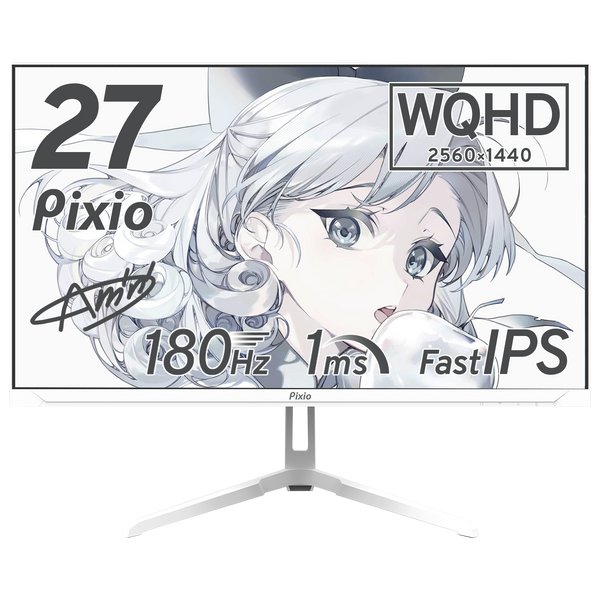
ゲームと仕事を1台で、FHDより広い表示領域も欲しいならPX278がおすすめです。180HzはDP接続、HDMIは最大144Hz。高さ調整・USB-C給電はありません。
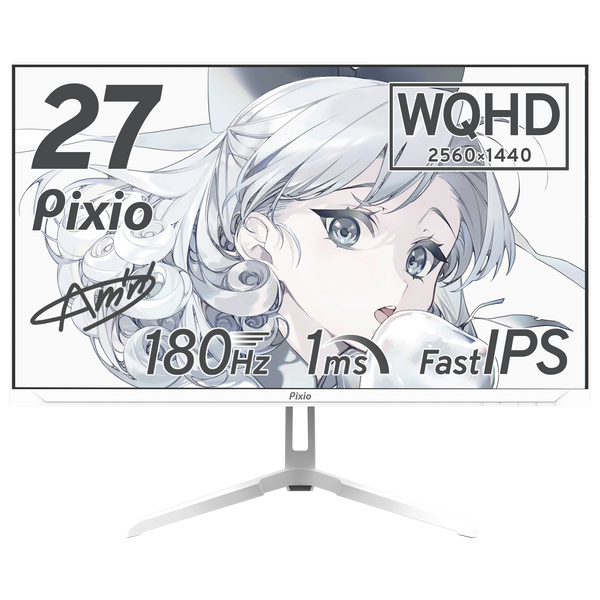
Pixio PX278 Wave
27型WQHDでゲームとPC作業を兼用したい人
FHDより画素数が多く、作業領域も広げる方向の一台。DP最大180HzとHDMI2端子で、ゲーム用PCと別の映像機器を切り替えて使えます。
HDMIしかないPCでも180Hzを使える?
HDMIの上限は144Hz、180HzはDP接続です。HDMI最大144Hzで目的を満たせるかを先に確認してください。高さ調整とUSB-C給電もありません。
購入前に:希望色と保証を選び、価格・在庫・納期を確認。2026年9月25日の確認時は白が売り切れ表示でした。
楽天市場で価格・送料・対応条件を確認できます。
PX278 Waveは、ゲームと仕事の画面を1台にまとめたい人におすすめ
FHDの作業領域が狭く、ゲームのために高リフレッシュレートも残したいなら、27インチWQHDのPX278 Waveを選ぶ理由があります。 資料やブラウザを広く表示したい昼間と、ゲームを遊ぶ時間を、同じ画面で切り替えて使う方向に合います。
ただし、180Hzを使えるのはDisplayPort接続です。HDMIは最大144Hz。USB-C給電や付属スタンドの高さ調整はないので、ノートPCをケーブル一本でつなぎたい人、高さ調整を標準装備で済ませたい人には別の製品をすすめます。
国内仕様を調べた購入ガイドであり、実機の残像・音質・入力遅延を測定したレビューではありません。購入リンクにはアフィリエイト広告を含みます。
27インチWQHDにすると、何が変わる?
PX278の解像度は2560×1440です。FHDの1920×1080に対して、画素数は計算上約1.78倍。同じ作業を1.78倍速くできるわけではありませんが、複数のウィンドウを並べる余地を増やす方向の違いです。実際に表示できる情報量は、OSの拡大率や文字サイズ設定でも変わります。
「ゲームのfpsに大きな不満はないが、調べ物で画面を切り替えてばかりいる」なら、最高Hzだけでなく解像度を上げる選び方がおすすめです。 PX278はその目的に合う27インチモデルです。
反対に、PCの描画性能に余裕がなく、対戦ゲームのfpsを最優先するならFHDモデルを先に比較しましょう。WQHDで描画すると負荷が増えることがあり、その程度はゲームや設定で異なります。画素数の比率だけでfpsの低下量は計算できません。
180Hzを使うには?接続別に確認
| 接続端子 | 台数分の端子 | モニター側の上限 |
|---|---|---|
| DisplayPort 1.4 | 1 | WQHD・180Hz |
| HDMI 2.0 | 2 | 最大144Hz |
| USB | 更新用 | 映像入力ではない |
DP1.4ケーブルは同梱されています。PCの出力が対応するなら、180Hzを目的にする人はDisplayPortで接続してください。HDMI機器を2台と、DPのPCをつなぎ、入力を切り替える使い方もできます。
販売説明にはHDMI180Hzという表記もありますが、国内公式の商品ページと仕様PDFの端子欄は144Hzです。この記事ではHDMIで180Hz使えるとは案内しません。 接続機器・ケーブル・設定の上限が低ければ、実際の表示もその範囲になります。
モニターの180Hzと、ゲームが描画する180fpsも別です。画面を交換するだけでPCの処理速度が上がるわけではないため、普段の画質設定で出せるfpsを見ておくと期待違いを避けられます。
机に置ける?高さ調整がない点も含めて測る
スタンドを付けた外形寸法は、幅約61.5cm・高さ約46.2cm・奥行約21.1cmです。まずこの大きさを机に当てはめ、キーボードを置く場所、画面から目を離せる距離、ケーブルの余白を見てください。
奥行約21.1cmは製品の寸法であり、その奥行きの机なら快適に使えるという推奨値ではありません。机が浅く、27インチだと近くなりすぎる場合は、配置や23.8インチへの変更を先に考えましょう。
高さを動かしたいなら追加費用を見込む
付属スタンドの調整は前5°・後15°の傾斜のみ。高さ調整、左右の首振り、縦回転には対応しません。仕事で使う目線の高さを合わせたいなら、対応アームや安定した台まで含めて購入予算を決めてください。
VESAは75×75mm、付属変換アダプターで100×100mmに対応します。アームを選ぶ際は耐荷重だけでなく、取り付けネジや机の厚み・材質・クランプの固定条件も照合します。規格が合うだけで、どの机にも設置できるわけではありません。
便利な機能と、期待しすぎないほうがよい機能
非光沢のFast IPSパネル、3W×2の内蔵スピーカー、イヤホン出力を備えています。最初から別スピーカーを買わずに映像と音を出せますが、音の定位や低音の強さを本記事で保証するものではありません。
応答速度1ms GTGはメーカー公称値で、操作から画面表示までの遅延全体が1msという意味ではありません。HDR対応も、映像の迫力や色の正確さを測定した結果とは別です。HDRの見え方や色校正の精度を第一目的にする人は、その用途に必要な評価や仕様を確認して選んでください。
また、USB端子はファームウェア更新用です。USBハブやUSB-Cの映像入力・給電としては使えません。ノートPCの映像と充電を一本化したい場合、この製品だけではその目的を満たしません。
白を買う人は、型番と色別の在庫を確認
白の型番はPX278WAVEWです。対象の楽天公式ストアではカラーと延長保証を選び、商品仕様欄に出るメーカー型番を照合できます。
2026年9月25日の確認時、白は売り切れ表示でした。 希望色を妥協して急いで注文する必要はありません。白が必須なら最新の在庫・納期を確認し、別色でもよければ、その色を選択した後の購入条件を見てください。ページ全体が販売中でも、全色に在庫があるとは限りません。
国内メーカー規定の液晶モニター標準保証は2年です。楽天の最大5年保証は有償の3年延長を選ぶ条件があり、一律に無料5年ではありません。延長を付けた総額と返品条件まで確認してから選びましょう。
Pixio PX278 Wave
27型WQHDでゲームとPC作業を兼用したい人
広い作業領域とゲームを両立するならPX278。180Hzを使う人はDP接続を前提に選んでください。
購入前に:希望色と保証を選び、価格・在庫・納期を確認。2026年9月25日の確認時は白が売り切れ表示でした。
楽天市場で価格・送料・対応条件を確認できます。
PS5用なら180Hzより、解像度と120Hzの条件を見る
PS5では、対応するゲームとディスプレイで120Hz出力を使います。180Hzというモニター側の上限だけを理由に選ぶ必要はありません。
WQHDを使う場合、Sonyの「設定→スクリーンとビデオ→映像出力→1440p出力をテスト」で、接続した画面の対応信号を確認できます。本記事ではPX278とPS5の実機動作を検証していないため、120Hz・HDR・VRRを無条件のセットで保証しません。
とくにFreeSyncの表記とPS5のVRR対応は同義ではありません。PS5のVRRを必須にする人には、Sonyが案内するHDMI2.1 VRRの条件と、製品側のPS5対応が明示されたものをすすめます。
PX249と迷うなら、ゲーム以外の時間も考える
- PX278を選ぶ: 27インチWQHDで、仕事や調べ物の表示領域も広げたい。DP180Hzを活かすPC接続、またはHDMI最大144Hzで目的を満たせる。
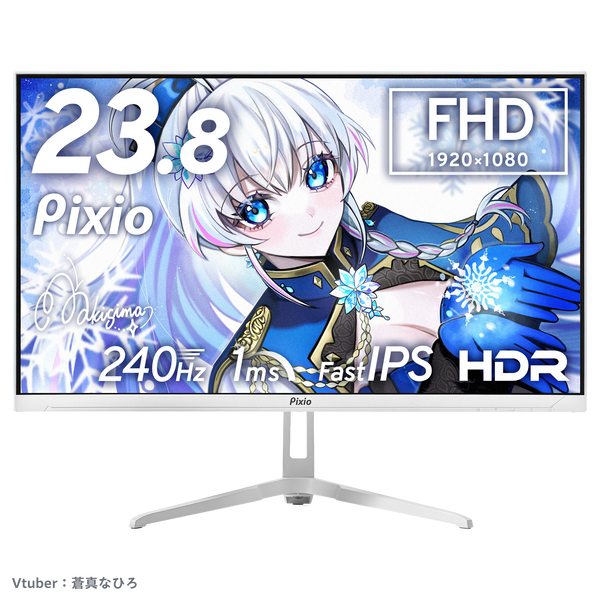
- PX249を選ぶ: 23.8インチFHDを維持し、200fpsを超えるPCゲームも240Hzの範囲で表示したい。
- 別の仕様を探す: 4K、USB-C給電、付属スタンドの高さ調整が必須。
同じWQHD・高リフレッシュレートの画面をすでに持っているなら、PX278に変える理由を「色・端子数・サイズ」など具体的にしてからで十分です。買い替えれば必ず快適になる、と考える必要はありません。
ゲームも作業も1台で、という目的が合い、机の配置と接続が決まった人にはPX278がおすすめです。PX249・PX248・PX278の比較表で最後に用途を照合し、希望色の購入条件へ進んでください。
仕様・条件の確認元
PX278国内公式、国内公式掲載の仕様PDF、PX249国内公式、国内保証規定、Sonyの映像出力ガイド、PS5のVRR条件を参照。販売条件は注文時に変わることがあります。

コメント